
▤
伺服器管理
用群組整理伺服器,支援多選、拖曳移動與複製設定;刪除的連線進入 30 天資源回收筒,可隨時還原。
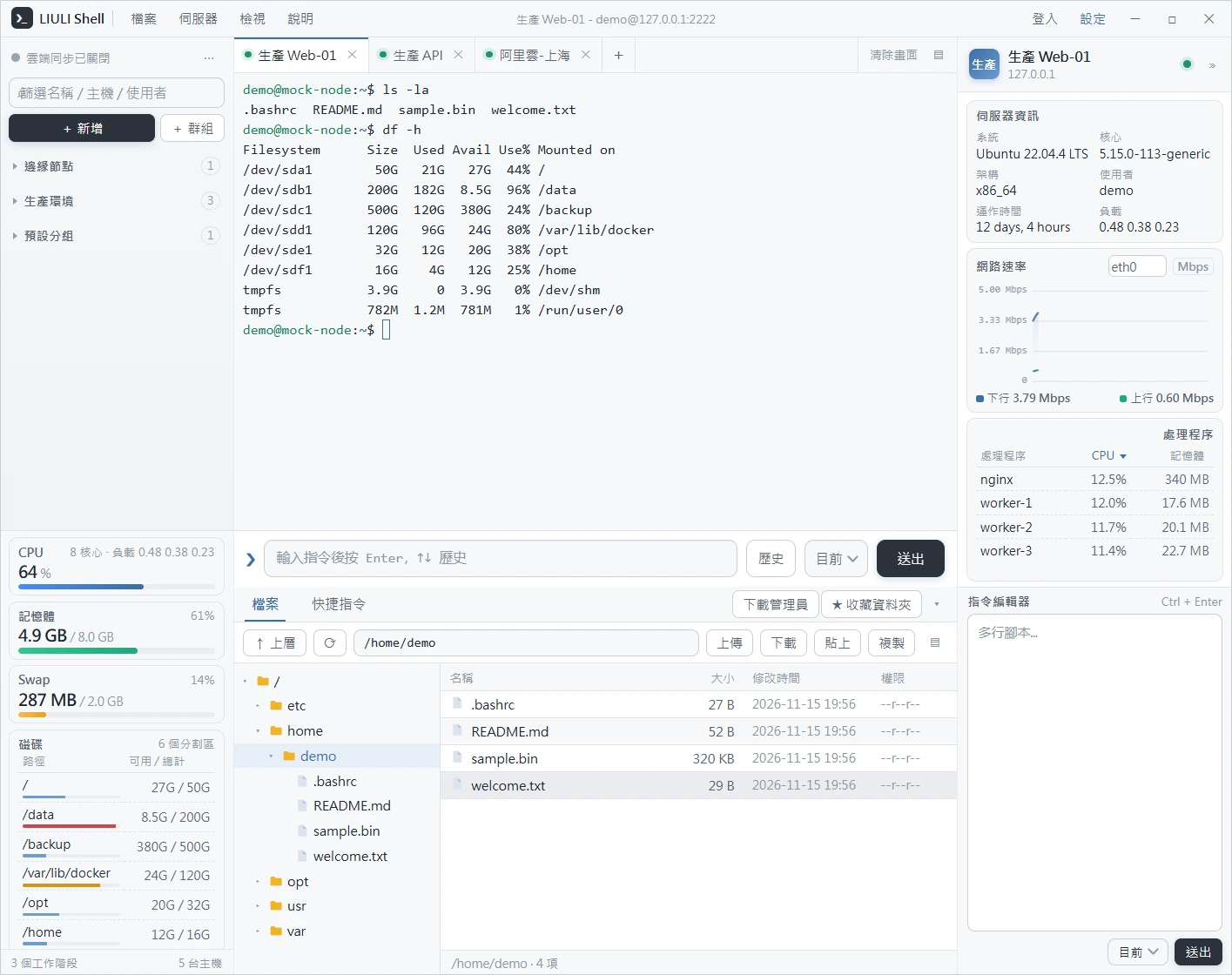
LIULI Shell 是一款跨平台 SSH 用戶端。
它把連線管理、互動式終端、SFTP 檔案傳輸、執行狀態監控與設定同步整合到一個桌面應用程式中,適合需要同時維護多台伺服器的開發者與維運人員。
Windows 10 / 11 提供安裝版與免安裝版;Linux 與 macOS 使用原始碼建置。安裝版與免安裝版功能一致。
在目標系統上安裝相依套件並打包,支援 deb、AppImage、tar.gz 以及 macOS 的 dmg 與 zip。
%APPDATA%\LIULI Shell,升級或重新安裝不會刪除。更換電腦時,可以使用雲端同步備份,或在設定中匯出設定檔後移轉。
Linux 與 macOS 需要在本機建置。下列指令請逐條執行,不要整段貼上。指令碼會識別發行版、安裝相依套件並詢問打包類型。
先選擇原始碼來源(Gitee 或 GitHub,二選一),再進入目錄執行建置指令碼。
Gitee 預設目錄為 liuli-shell,GitHub 預設目錄為 Liulishell;以下統一複製為 liuli-shell,後續指令保持一致。
需要 Git。步驟 0 安裝 Git;步驟 1 只保留一個原始碼來源;步驟 2 執行建置指令碼。複製完成後再執行建置指令。
# 0) 需要 Git;已安裝會自動略過(其他發行版換成 dnf / pacman)
command -v git >/dev/null || sudo apt-get update && sudo apt-get install -y git

# 1) 先刪除舊目錄,再複製原始碼(Gitee / GitHub 二選一)
# Gitee(國內推薦,預設目錄就是 liuli-shell)
rm -rf liuli-shell Liulishell && git clone https://gitee.com/liuliwanjiaweb/liuli-shell.git liuli-shell
# GitHub(海外推薦;預設目錄是 Liulishell,這裡明確指定為 liuli-shell)
rm -rf liuli-shell Liulishell && git clone https://github.com/LIULIWANJIA/Liulishell.git liuli-shell

# 2) 進入專案並建置:識別發行版 → 補系統相依套件 → 選 deb / AppImage → 打包 → 詢問安裝
cd liuli-shell && bash scripts/build-linux.sh
產物在 dist/。指令碼會提示選擇 1 = deb / 2 = AppImage / 3 = 兩者都要;只打 .tar.gz 使用 bash scripts/build-linux.sh tar。指令碼會自動處理 Ubuntu 24.04+ 的 *t64 套件名稱回退。CI 等非互動環境不會自動安裝,需要手動安裝產物。環境異常可先執行 bash scripts/build-linux.sh check 健檢;Electron 下載慢時指令碼會自動切換鏡像站。
# 3) 相依套件沒裝上或建置報錯時,再依序嘗試
bash scripts/build-linux.sh repair
bash scripts/build-linux.sh deps
bash scripts/build-linux.sh
基礎環境已安裝會自動略過。Homebrew 安裝過程需要輸入目前使用者密碼。複製後安裝相依套件並打包,Intel 與 Apple Silicon 可依需求選擇。
# 基礎環境(已裝過會自動略過;xcode-select 會彈窗,等安裝完成再繼續)
xcode-select --install 2>/dev/null || true
command -v brew >/dev/null || /bin/bash -c "$(curl -fsSL https://raw.githubusercontent.com/Homebrew/install/HEAD/install.sh)"
# 新裝 Homebrew 後加入目前終端 PATH(Intel 為 /usr/local/bin/brew)
if [ -x /opt/homebrew/bin/brew ]; then eval "$(/opt/homebrew/bin/brew shellenv)"; elif [ -x /usr/local/bin/brew ]; then eval "$(/usr/local/bin/brew shellenv)"; fi
# 需要 Node ≥ 18;缺失或版本過舊時安裝 20,然後驗證
node -v 2>/dev/null | grep -qE '^v(1[89]|[2-9][0-9])' || brew install node@20
brew link --overwrite --force node@20 >/dev/null 2>&1 || true
node -v && npm -v

# 先刪除舊目錄,再複製原始碼(Gitee / GitHub 二選一)
rm -rf liuli-shell Liulishell
# Gitee(國內推薦,預設目錄就是 liuli-shell)
git clone https://gitee.com/liuliwanjiaweb/liuli-shell.git liuli-shell
# GitHub(海外推薦;預設目錄是 Liulishell,這裡明確指定為 liuli-shell)
git clone https://github.com/LIULIWANJIA/Liulishell.git liuli-shell

cd liuli-shell
npm ci || npm install      # 失敗自動回退 npm install
npm run vendor
# 國內網路下載 Electron 慢時,先取消下面兩行註解(選用)
# export ELECTRON_MIRROR=https://registry.npmmirror.com/-/binary/electron/
# export ELECTRON_BUILDER_BINARIES_MIRROR=https://registry.npmmirror.com/-/binary/electron-builder-binaries/
npm run dist:mac                              # x64 + arm64 一起產出
npx electron-builder --mac dmg zip --arm64    # 只打 Apple Silicon
產物在 dist/(.dmg / .zip)。npm run vendor 會複製 xterm 資源到 src/renderer/vendor,打包前必須執行;Intel 與 Apple Silicon 產物不能混用。未簽名應用程式被 Gatekeeper 攔截時,按右鍵「打開」放行。
國內網路建議使用 Gitee,Electron 下載慢時可以設定鏡像站變數。
支援匯入 FinalShell 匯出的 JSON 檔案或整個設定資料夾。匯入時會讀取連線資訊、重建群組層級,並在寫入前提供統計。
拖入檔案即可,支援一次選擇多個 JSON 或整個設定資料夾。
資料夾依層級自動建立群組(最多三層),第三層以下資料夾內的 JSON 歸入對應的第一層群組,不受目標群組影響。
使用問題、功能建議與版本動態會在群組中同步。選擇常用的平台加入即可。
從連線伺服器到傳輸檔案、查看狀態、移轉設定,主要操作都在用戶端內完成。以下依模組說明每個部分能做什麼。
用群組整理伺服器,支援多選、拖曳移動與複製設定;刪除的連線進入 30 天資源回收筒,可隨時還原。
每個分頁對應獨立的 SSH 工作階段,支援指令歷史、快速輸入、斷線重連與分頁拖曳排序;代理連線帶有狀態標示。
SFTP 目錄樹與檔案清單連動,終端切換目錄時自動跟隨;支援上傳下載、權限修改與內建文字編輯器。
持續收集 CPU、記憶體、Swap、磁碟、網路卡與處理程序資料,圖表刻度自動調整,異常負載可以直接定位。
下載任務集中在獨立視窗管理,可暫停、取消或清空;即時顯示進度、速率與任務狀態。
支援官方雲端服務與自訂 WebDAV:加密同步伺服器設定、群組與收藏,多裝置雙向合併;也可以手動同步或備份。
讀取 FinalShell 的 JSON 備份或整個設定目錄,依原始層級重建群組;匯入前先預覽,重複項目自動略過。
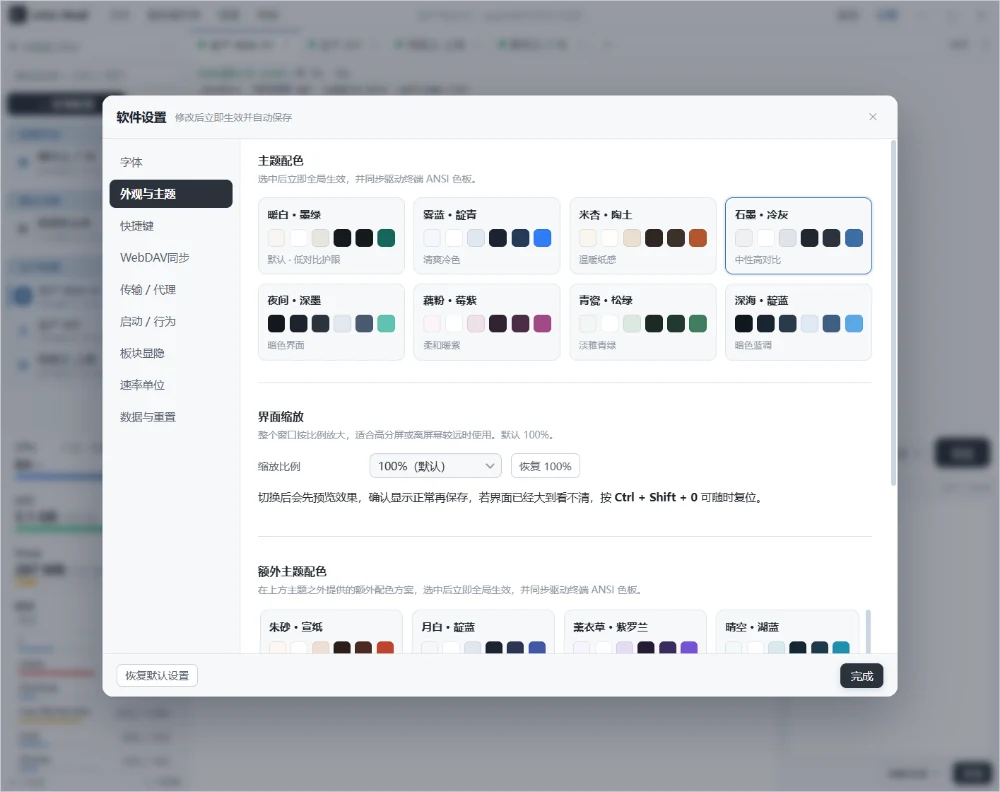
內建 8 套淺色與深色主題,字型、字級、介面縮放、滑鼠行為與快速鍵均可調整並自動儲存。
為單一連線或全域設定 HTTP / SOCKS5 代理,支援預設代理與直連回退,適用內網與受限網路。
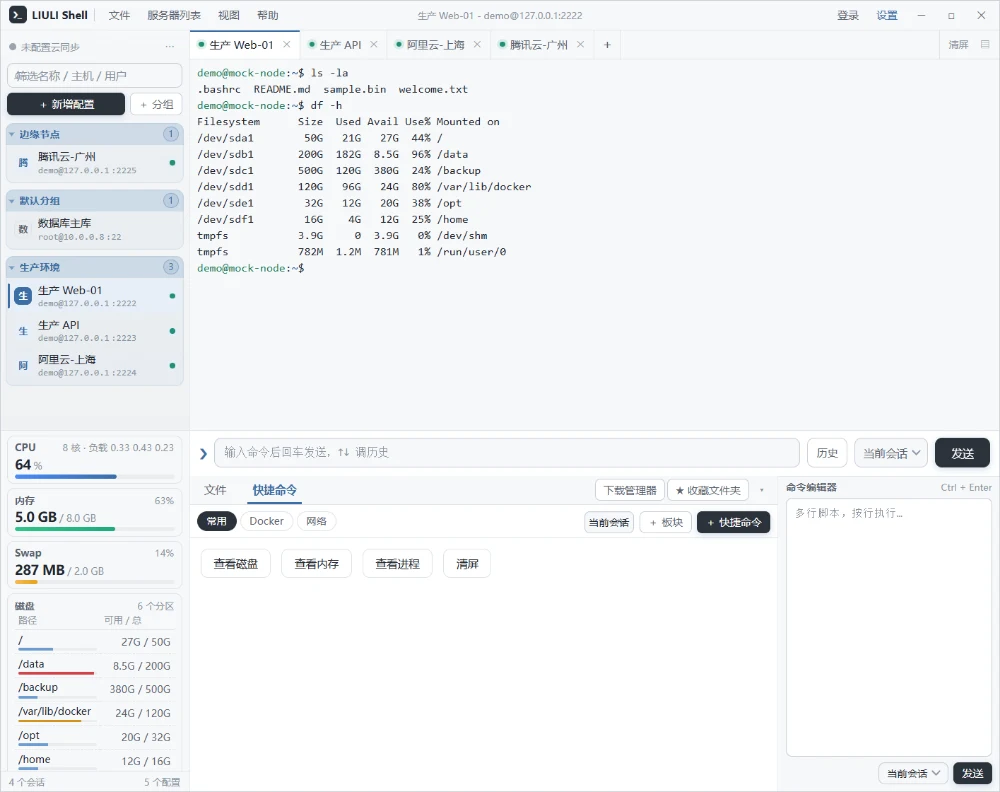
把高頻指令依模組整理,減少在終端裡反覆輸入長指令;需要修改時再交給指令編輯器。
常用、Docker、網路等模組分開管理,按鈕只顯示名稱,介面保持簡潔;模組與指令都支援拖曳排序。
連線後自動收集執行狀態,異常負載先在用戶端裡定位,再決定是否進入終端處理。
左側顯示資源概覽,右側同步網路速率與處理程序占用;重新整理間隔與速率單位都可以在設定裡調整。
連線憑證、設定備份與刪除還原都在用戶端內完成,減少對額外服務與手動操作的依賴。
連線憑證只儲存加密字串,介面不回顯明文;設定寫入前自動備份,誤刪的伺服器與群組會進入資源回收筒。
三欄寬度可以拖曳調整,也可以依需求隱藏。頂端是工作階段分頁與視窗操作,底部狀態列顯示目前連線數。
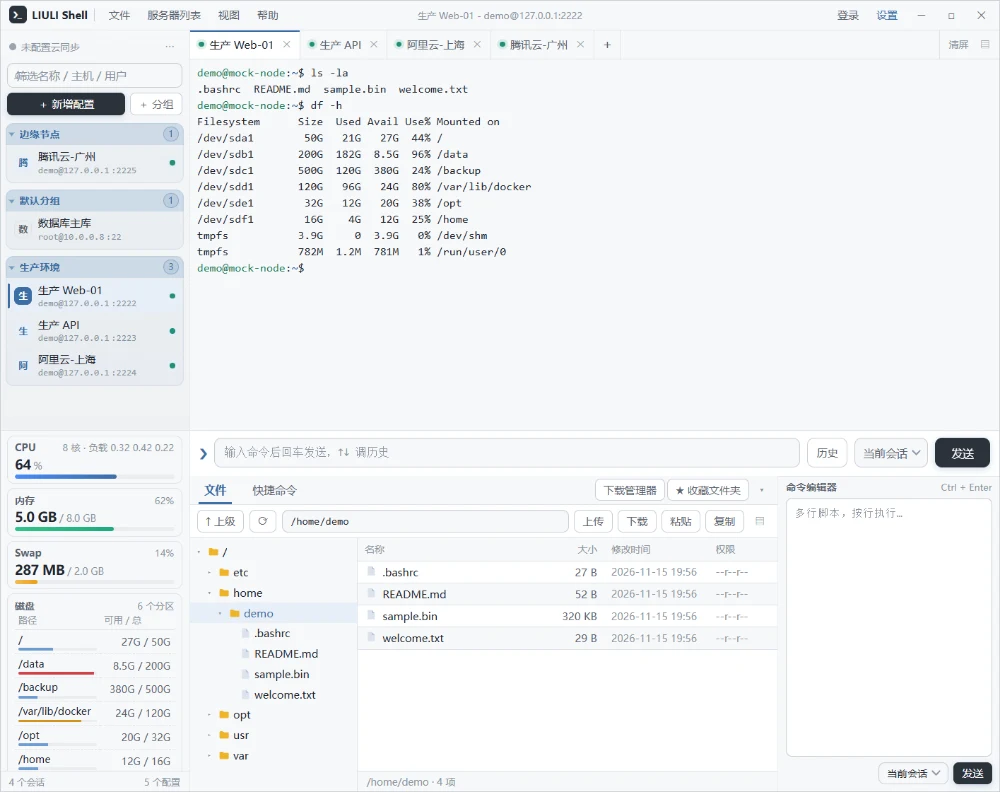
用戶端介面與本站均已提供簡體中文、繁體中文、英語、俄語、法語、德語、日語與韓語版本。切換語言時頁面網址與 hreflang 標註同步變化,每種語言都對應同一套功能與截圖。
設定項目依用途分組,修改後立即生效並自動儲存。以下是最常用的六組選項。
淺色 6 套、深色 2 套;切換後介面、終端背景與 ANSI 配色同步變化。
需要手動控制建置流程、為不同發行版準備相依套件,或排查打包錯誤時,展開以下的完整參考。
不同發行版的系統函式庫套件名稱不同,Ubuntu 24.04 起改為 *t64。三種產物用途:AppImage 免安裝、deb 走套件管理、tar.gz 解壓即用且不依賴 FUSE。
scripts/build-linux.sh 會自動識別發行版並處理 t64 套件名稱回退。bash scripts/build-linux.sh 一條指令完成「識別發行版 → 補系統相依套件 → 選套件類型 → 打包 → 詢問安裝」,已相容 apt / dnf / pacman。只想安裝相依套件用 ... deps,只健檢用 ... check,環境壞了用 ... repair。安裝階段:deb 走 apt install 並建立桌面圖示,AppImage 複製到 ~/Applications/LIULI-Shell 並產生應用程式選單與桌面圖示。chmod +x dist/LIULI-Shell-*-x86_64.AppImage ./dist/LIULI-Shell-*-x86_64.AppImage # Debian / Ubuntu 安裝 deb sudo apt install ./dist/LIULI-Shell-*_amd64.deb # 解壓即用(不需要 FUSE,也不寫入系統目錄) mkdir -p ~/Applications tar -xzf dist/LIULI-Shell-*-x86_64.tar.gz -C ~/Applications ~/Applications/LIULI-Shell-*/liulishell
AppImage 使用 type-2 執行階段,需要系統的 FUSE 2。Ubuntu 22.04 之前預設內建,24.04 / 26.04 需要手動安裝;沒裝 FUSE 也可以暫時解包執行。
# Ubuntu 24.04 / 26.04
sudo apt install -y libfuse2t64
# Ubuntu 20.04 / 22.04、Debian 12
sudo apt install -y libfuse2

# 不裝 FUSE 直接執行(啟動稍慢,功能一致)
./LIULI-Shell-*-x86_64.AppImage --appimage-extract-and-run

# 或者直接用 tar.gz 版本,完全不依賴 FUSE
# 1) 放到固定位置
mkdir -p ~/Applications
cp dist/LIULI-Shell-*-x86_64.AppImage ~/Applications/LIULI-Shell.AppImage
chmod +x ~/Applications/LIULI-Shell.AppImage

# 2) 取出圖示(--appimage-extract 會在目前目錄解出 squashfs-root)
cd /tmp && ~/Applications/LIULI-Shell.AppImage --appimage-extract '*.png' >/dev/null 2>&1
mkdir -p ~/.local/share/icons/hicolor/512x512/apps
cp /tmp/squashfs-root/*.png ~/.local/share/icons/hicolor/512x512/apps/liulishell.png 2>/dev/null \
  || cp /tmp/squashfs-root/liulishell.png ~/.local/share/icons/hicolor/512x512/apps/ 2>/dev/null

# 3) 寫入應用程式清單項目($HOME 會展開成目前使用者目錄)
mkdir -p ~/.local/share/applications
cat > ~/.local/share/applications/LiuliShell.desktop <<EOF
[Desktop Entry]
Type=Application
Name=LIULI Shell
Comment=跨平台 SSH 終端與伺服器管理工具
Exec=$HOME/Applications/LIULI-Shell.AppImage %U
Icon=liulishell
Terminal=false
Categories=Development;System;Network;
StartupWMClass=LiuliShell
EOF
chmod +x ~/.local/share/applications/LiuliShell.desktop
update-desktop-database ~/.local/share/applications 2>/dev/null || true

# 4) 需要桌面圖示,再複製一份並標記為可信任
cp ~/.local/share/applications/LiuliShell.desktop ~/Desktop/
gio set ~/Desktop/LiuliShell.desktop metadata::trusted true 2>/dev/null || true
# 中文環境的桌面目錄可能是 ~/桌面,依實際情況替換
安裝 .deb 的使用者不需要這些步驟:deb 安裝時會自動寫入 /usr/share/applications,應用程式清單裡直接可見。
環境需求:macOS 12+(Intel 或 Apple Silicon),Xcode Command Line Tools、Homebrew、Git、Node.js 20/22 LTS。dmg 不能在 Windows / Linux 上建置。
1. 基礎工具(xcode-select 會彈窗,等待安裝完成再繼續)
xcode-select --install
/bin/bash -c "$(curl -fsSL \
  https://raw.githubusercontent.com/Homebrew/install/HEAD/install.sh)"

# Apple Silicon 把 brew 寫入 PATH(Intel 為 /usr/local/bin/brew;重複執行不會重複附加)
grep -qsF 'brew shellenv' ~/.zshrc || echo 'eval "$(/opt/homebrew/bin/brew shellenv)"' >> ~/.zshrc
source ~/.zshrc
2. Node 20 與 Git
brew install node@20 git
brew link --overwrite --force node@20
node -v && npm -v          # 期望輸出 v20.x
3. 原始碼與相依套件(先刪除舊目錄,避免殘留檔案導致異常;Gitee / GitHub 二選一。Gitee 預設目錄是 liuli-shell,GitHub 預設目錄是 Liulishell,這裡統一明確複製為 liuli-shell)
rm -rf liuli-shell Liulishell
# Gitee(國內推薦)
git clone https://gitee.com/liuliwanjiaweb/liuli-shell.git liuli-shell
# GitHub(海外推薦,取消下一行註解並註解上面的 Gitee 行)
# git clone https://github.com/LIULIWANJIA/Liulishell.git liuli-shell
cd liuli-shell
npm ci || npm install      # 鎖定檔與平台不一致時回退 npm install
npm run vendor             # 複製 xterm 資源到 src/renderer/vendor,打包前必須執行
4. 打包(只打目前架構最快;兩者都要就給 dist:mac)
npm run dist:mac                              # x64 + arm64 一起產出
npx electron-builder --mac dmg zip --arm64    # 只打 Apple Silicon
npx electron-builder --mac dmg zip --x64      # 只打 Intel
5. 產物與快取:產物在 ~/liuli-shell/dist/(*.dmg、*.zip);Electron 與打包工具的下載快取在 ~/Library/Caches/electron/、~/Library/Caches/electron-builder/,刪掉可強制重新下載。
6. 未簽名安裝:拖入「應用程式」後若被 Gatekeeper 攔截,按右鍵「打開」放行,或執行:
xattr -dr com.apple.quarantine "/Applications/LIULI Shell.app"
spctl --assess --type execute -vv "/Applications/LIULI Shell.app"   # 查看攔截原因
對外散布需要 Apple Developer ID 憑證並 notarize:設定 CSC_LINK(.p12 路徑或 base64)、CSC_KEY_PASSWORD;公證還需要 APPLE_ID、APPLE_APP_SPECIFIC_PASSWORD、APPLE_TEAM_ID,electron-builder 會自動完成簽名與公證。
npx electron-builder --mac dmg --universal(容量約為單一架構的兩倍,建置也明顯更慢)。| 報錯 / 現象 | 原因與處理 |
|---|---|
| 無法定位套件 libasound2 | Ubuntu 24.04 / Debian 13 起系統函式庫統一改名 *t64(例如 libasound2t64、libgtk-3-0t64)。先依舊名稱安裝、失敗自動回退:bash scripts/build-linux.sh deps 已內建該邏輯。 |
| dlopen(): error loading libfuse.so.2 | AppImage 執行時需要 FUSE 2:24.04+ 裝 libfuse2t64,22.04 及更早裝 libfuse2;不裝 FUSE 可用 --appimage-extract-and-run,或直接改用 .tar.gz。 |
| Electron 下載逾時 / 卡在 downloading | 設定鏡像站後重試:export ELECTRON_MIRROR=https://registry.npmmirror.com/-/binary/electron/、export ELECTRON_BUILDER_BINARIES_MIRROR=https://registry.npmmirror.com/-/binary/electron-builder-binaries/。 |
| npm ci 失敗 / 鎖定檔與平台不一致 | 刪除 node_modules 後改用 npm install;Node 版本過舊(< 18)會直接裝不上,改用 Node 20。 |
| rpmbuild not found | 只有打 rpm 時才需要:Fedora 裝 rpm-build,Debian/Ubuntu 裝 rpm 與 rpm2cpio 相關套件,或先略過 rpm 目標。 |
| Permission denied(執行 AppImage) | 缺少執行權限:chmod +x dist/LIULI-Shell-*-x86_64.AppImage。 |
| errSecInternalComponent / 簽名失敗(macOS) | keychain 被鎖定:security unlock-keychain -p <密碼> ~/Library/Keychains/login.keychain-db 後重跑;CI 上還需 security set-key-partition-list。 |
dist/。Linux 為 LIULI-Shell-*-x86_64 / *-arm64 的 .AppImage / .deb / .tar.gz(指令碼自動識別架構),macOS 為 .dmg / .zip。npm run vendor 會把 xterm.js 等前端資源複製到 src/renderer/vendor/,缺少這一步打出來的包終端會是空白。ubuntu-22.04、macos-14 runner)產出安裝包。dist/ 下對應平台的安裝包與免安裝包作為 Release 附件上傳(Windows 的 *.blockmap 僅用於差異更新,無需上傳);原始碼儲存庫不要提交 node_modules/ 與 dist/。