
▤
服务器管理
用分组整理服务器,支持多选、拖拽移动与复制配置;删除的连接进入 30 天回收站,可随时恢复。
LIULI Shell 是一款跨平台 SSH 客户端。
它把连接管理、交互式终端、SFTP 文件传输、运行状态监控与配置同步整合到一个桌面应用中,适合需要同时维护多台服务器的开发者与运维人员。
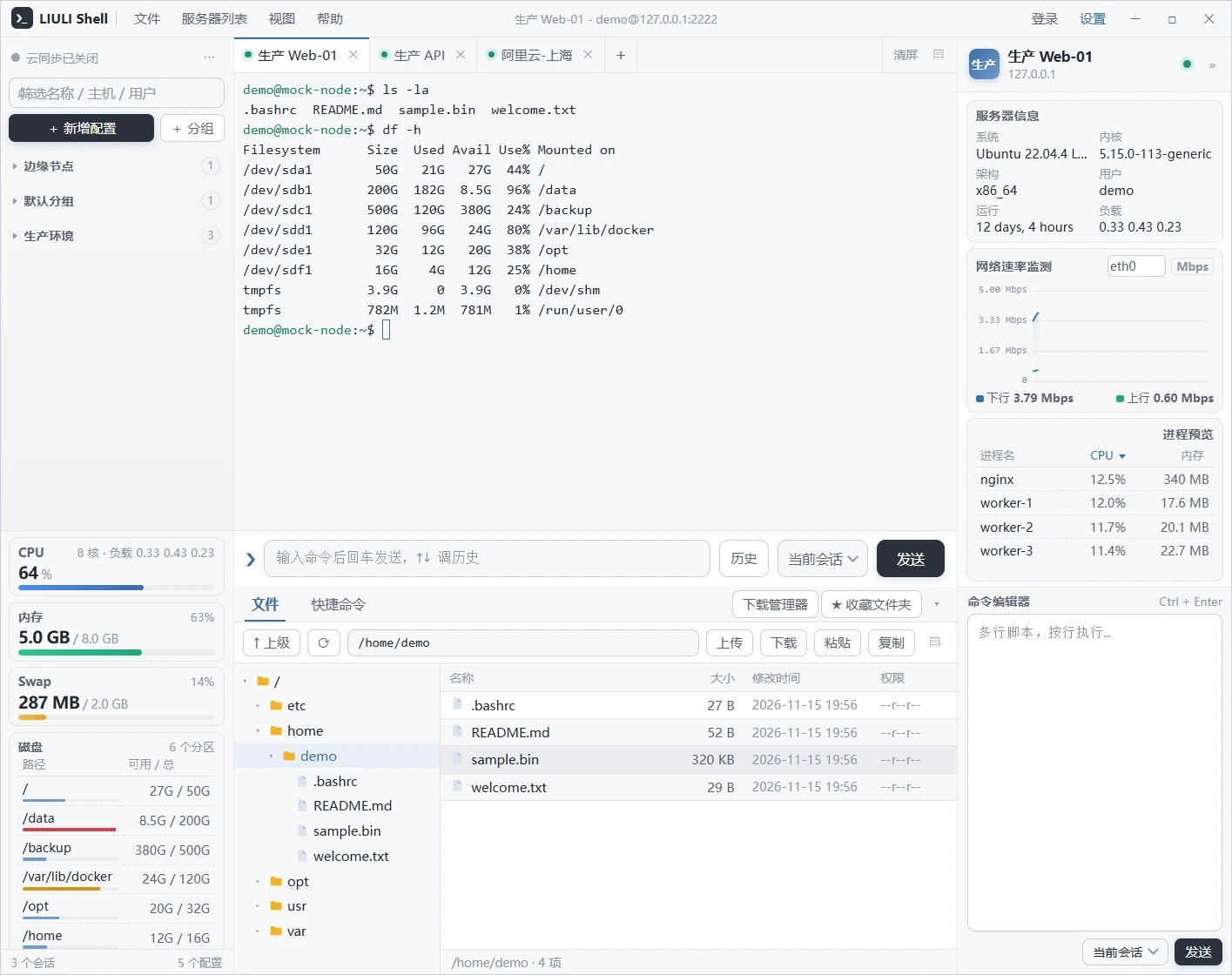
Windows 10 / 11 提供安装版与便携版;Linux 与 macOS 使用源码构建。安装版与便携版功能一致。
在目标系统上安装依赖并打包,支持 deb、AppImage、tar.gz 以及 macOS 的 dmg 与 zip。
%APPDATA%\LIULI Shell,升级或重装不会删除。更换电脑时,可以使用 云同步备份,或在设置中导出配置文件后迁移。
Linux 与 macOS 需要在本机构建。下列命令请逐条执行,不要整段粘贴。脚本会识别发行版、安装依赖并询问打包类型。
先选择源码来源(Gitee 或 GitHub,二选一),再进入目录执行构建脚本。
Gitee 默认克隆目录为 liuli-shell,GitHub 默认目录为 Liulishell;下面统一克隆为 liuli-shell,后续命令保持一致。
需要 Git。第 0 步安装 Git;第 1 步只保留一个源码源;第 2 步执行构建脚本。克隆完成后再运行构建命令。
# 0) 需要 Git;已安装会自动跳过(其他发行版换成 dnf / pacman)
command -v git >/dev/null || sudo apt-get update && sudo apt-get install -y git

# 1) 先删旧目录,再克隆源码(Gitee / GitHub 二选一)
# Gitee(国内推荐,默认目录就是 liuli-shell)
rm -rf liuli-shell Liulishell && git clone https://gitee.com/liuliwanjiaweb/liuli-shell.git liuli-shell
# GitHub(海外推荐;默认目录是 Liulishell,这里显式指定为 liuli-shell)
rm -rf liuli-shell Liulishell && git clone https://github.com/LIULIWANJIA/Liulishell.git liuli-shell

# 2) 进入项目并构建:识别发行版 → 补系统依赖 → 选 deb / AppImage → 打包 → 询问安装
cd liuli-shell && bash scripts/build-linux.sh
产物在 dist/。脚本会提示选择 1 = deb / 2 = AppImage / 3 = 两者都要;只打 .tar.gz 使用 bash scripts/build-linux.sh tar。脚本会自动处理 Ubuntu 24.04+ 的 *t64 包名回退。CI 等非交互环境不会自动安装,需要手动安装产物。环境异常可先运行 bash scripts/build-linux.sh check 体检;Electron 下载慢时脚本会自动切换镜像。
# 3) 依赖没装上或构建报错时,再依次尝试
bash scripts/build-linux.sh repair
bash scripts/build-linux.sh deps
bash scripts/build-linux.sh
基础环境已安装会自动跳过。Homebrew 安装过程需要输入当前用户密码。克隆后安装依赖并打包,Intel 与 Apple Silicon 可按需选择。
# 基础环境(已装过会自动跳过;xcode-select 会弹窗,等安装完成再继续)
xcode-select --install 2>/dev/null || true
command -v brew >/dev/null || /bin/bash -c "$(curl -fsSL https://raw.githubusercontent.com/Homebrew/install/HEAD/install.sh)"
# 新装 Homebrew 后加入当前终端 PATH(Intel 为 /usr/local/bin/brew)
if [ -x /opt/homebrew/bin/brew ]; then eval "$(/opt/homebrew/bin/brew shellenv)"; elif [ -x /usr/local/bin/brew ]; then eval "$(/usr/local/bin/brew shellenv)"; fi
# 需要 Node ≥ 18;缺失或版本过旧时安装 20,然后验证
node -v 2>/dev/null | grep -qE '^v(1[89]|[2-9][0-9])' || brew install node@20
brew link --overwrite --force node@20 >/dev/null 2>&1 || true
node -v && npm -v

# 先删旧目录,再克隆源码(Gitee / GitHub 二选一)
rm -rf liuli-shell Liulishell
# Gitee(国内推荐,默认目录就是 liuli-shell)
git clone https://gitee.com/liuliwanjiaweb/liuli-shell.git liuli-shell
# GitHub(海外推荐;默认目录是 Liulishell,这里显式指定为 liuli-shell)
git clone https://github.com/LIULIWANJIA/Liulishell.git liuli-shell

cd liuli-shell
npm ci || npm install      # 失败自动回退 npm install
npm run vendor
# 国内网络下载 Electron 慢时,先取消下面两行注释(可选)
# export ELECTRON_MIRROR=https://registry.npmmirror.com/-/binary/electron/
# export ELECTRON_BUILDER_BINARIES_MIRROR=https://registry.npmmirror.com/-/binary/electron-builder-binaries/
npm run dist:mac                              # x64 + arm64 一起出
npx electron-builder --mac dmg zip --arm64    # 只打 Apple Silicon
产物在 dist/(.dmg / .zip)。npm run vendor 会复制 xterm 资源到 src/renderer/vendor,打包前必须执行;Intel 与 Apple Silicon 产物不能混用。未签名应用被 Gatekeeper 拦截时,右键「打开」放行。
国内网络建议使用 Gitee,Electron 下载慢时可以设置镜像变量。
支持导入 FinalShell 导出的 JSON 文件或整个配置文件夹。导入时会读取连接信息、重建分组层级,并在写入前给出统计。
拖入文件即可,支持一次选择多个 JSON 或整个配置文件夹。
文件夹按层级自动创建分组(最多三级),三级以下文件夹内的 JSON 归入对应的一级分组,不受目标分组影响。
使用问题、功能建议和版本动态会在群里同步。选择常用的平台加入即可。
从连接服务器到传文件、看状态、迁移配置,主要操作都在客户端内完成。下面按板块说明每个部分能做什么。
用分组整理服务器,支持多选、拖拽移动与复制配置;删除的连接进入 30 天回收站,可随时恢复。
每个标签对应独立的 SSH 会话,支持命令历史、快捷输入、断线重连与标签拖动排序;代理连接带状态标识。
SFTP 目录树与文件列表联动,终端切换目录时自动跟随;支持上传下载、权限修改和内置文本编辑器。
持续采集 CPU、内存、Swap、磁盘、网卡与进程数据,图表量程自动适配,异常负载可以直接定位。
下载任务集中在独立窗口管理,可暂停、取消或清空;实时显示进度、速率与任务状态。
支持官方云服务与自定义 WebDAV:加密同步服务器配置、分组与收藏,多设备双向合并;也可以手动同步或备份。
读取 FinalShell 的 JSON 备份或整个配置目录,按原层级重建分组;导入前先预览,重复项自动跳过。
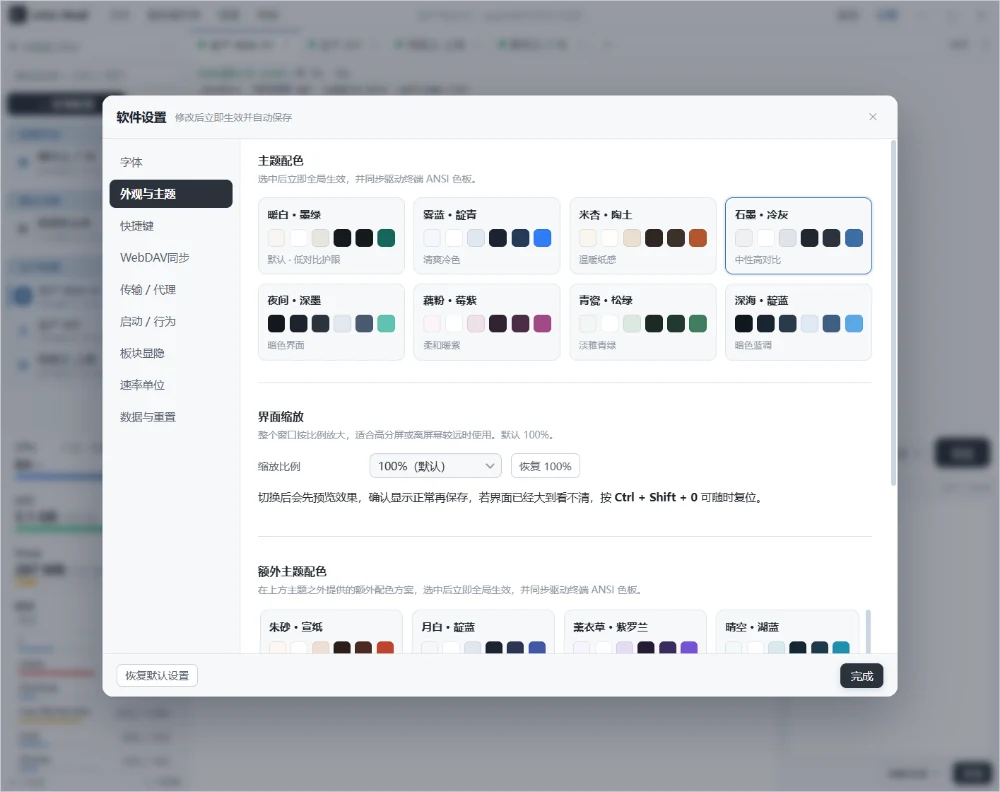
内置 8 套浅色与深色主题,字体、字号、界面缩放、鼠标行为与快捷键均可调整并自动保存。
为单个连接或全局设置 HTTP / SOCKS5 代理,支持默认代理与直连回退,适配内网和受限网络。
把高频命令按板块整理,减少在终端里反复输入长命令;需要修改时再交给命令编辑器。
常用、Docker、网络等板块分开管理,按钮只显示名称,界面保持干净;板块与命令都支持拖动排序。
连接后自动采集运行状态,异常负载先在客户端里定位,再决定是否进入终端处理。
左侧显示资源概览,右侧同步网络速率与进程占用;刷新间隔与速率单位都可以在设置里调整。
连接凭据、配置备份与删除恢复都在客户端内完成,减少对额外服务与手动操作的依赖。
连接凭据只保存加密串,界面不回显明文;配置写入前自动备份,误删的服务器与分组会进入回收站。
三栏宽度可以拖动调整,也可以按需隐藏。顶部是会话标签与窗口操作,底部状态栏显示当前连接数。
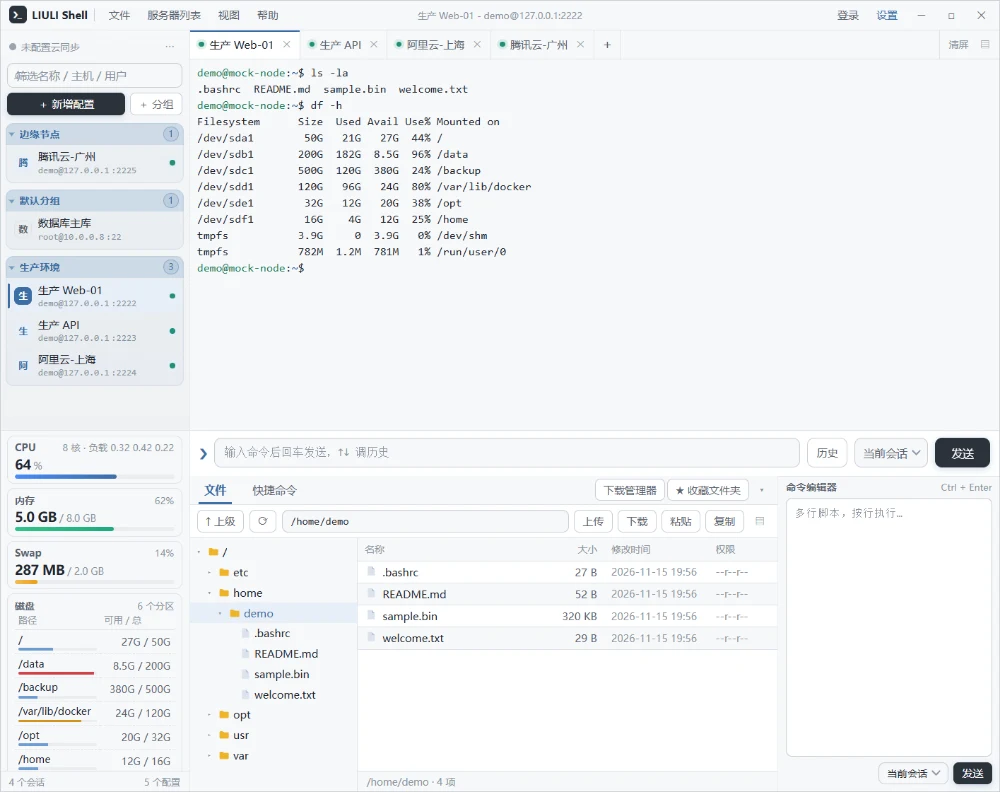
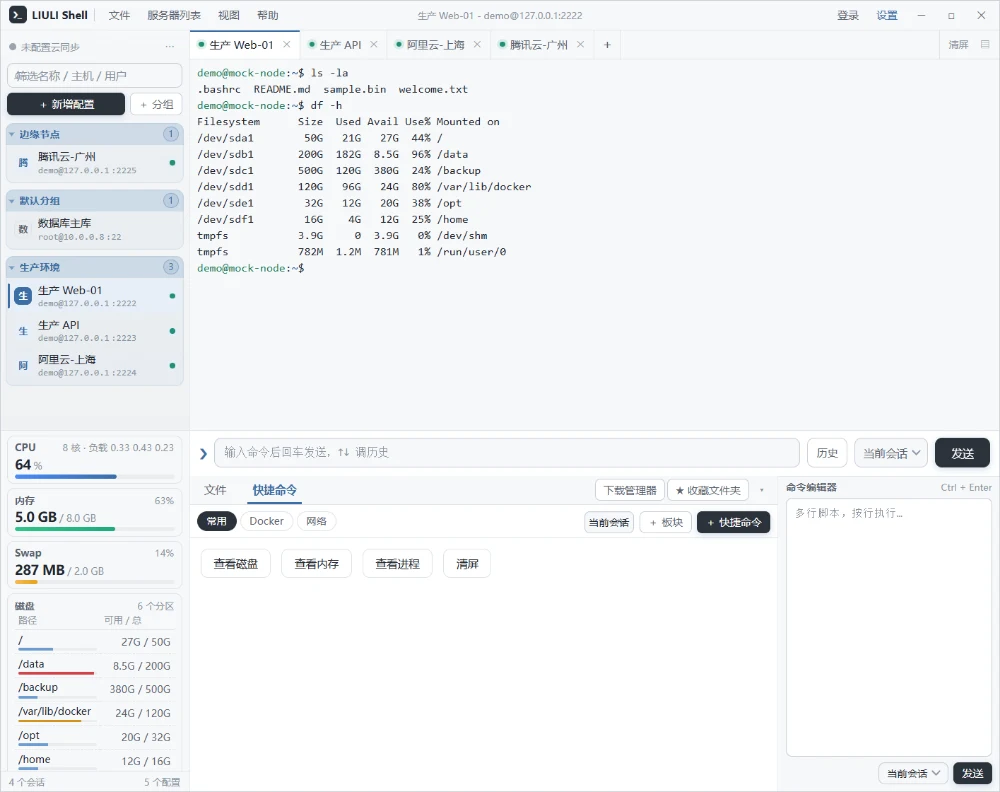
客户端界面与本站均已提供简体中文、繁体中文、英语、俄语、法语、德语、日语与韩语版本。切换语言时页面地址与 hreflang 标注同步变化,每种语言都对应同一套功能与截图。
设置项按用途分组,修改后立即生效并自动保存。以下是最常用的六组选项。
浅色 6 套、深色 2 套;切换后界面、终端背景与 ANSI 配色同步变化。
需要手动控制构建流程、为不同发行版准备依赖,或排查打包错误时,展开下面的完整参考。
不同发行版的系统库包名不同,Ubuntu 24.04 起改为 *t64。三种产物用途:AppImage 免安装、deb 走包管理、tar.gz 解压即用且不依赖 FUSE。
scripts/build-linux.sh 会自动识别发行版并处理 t64 包名回退。bash scripts/build-linux.sh 一条命令完成「识别发行版 → 补系统依赖 → 选包类型 → 打包 → 询问安装」,已兼容 apt / dnf / pacman。只想装依赖用 ... deps,只体检用 ... check,环境坏了用 ... repair。安装阶段:deb 走 apt install 并建桌面图标,AppImage 复制到 ~/Applications/LIULI-Shell 并生成应用菜单与桌面图标。chmod +x dist/LIULI-Shell-*-x86_64.AppImage ./dist/LIULI-Shell-*-x86_64.AppImage # Debian / Ubuntu 安装 deb sudo apt install ./dist/LIULI-Shell-*_amd64.deb # 解压即用(不需要 FUSE,也不写入系统目录) mkdir -p ~/Applications tar -xzf dist/LIULI-Shell-*-x86_64.tar.gz -C ~/Applications ~/Applications/LIULI-Shell-*/liulishell
AppImage 使用 type-2 运行时,需要系统的 FUSE 2。Ubuntu 22.04 之前默认自带,24.04 / 26.04 需要手动安装;没装 FUSE 也可以临时解包运行。
# Ubuntu 24.04 / 26.04
sudo apt install -y libfuse2t64
# Ubuntu 20.04 / 22.04、Debian 12
sudo apt install -y libfuse2

# 不装 FUSE 直接运行(启动稍慢,功能一致)
./LIULI-Shell-*-x86_64.AppImage --appimage-extract-and-run

# 或者干脆用 tar.gz 版本,完全不依赖 FUSE
# 1) 放到固定位置
mkdir -p ~/Applications
cp dist/LIULI-Shell-*-x86_64.AppImage ~/Applications/LIULI-Shell.AppImage
chmod +x ~/Applications/LIULI-Shell.AppImage

# 2) 取出图标(--appimage-extract 会在当前目录解出 squashfs-root)
cd /tmp && ~/Applications/LIULI-Shell.AppImage --appimage-extract '*.png' >/dev/null 2>&1
mkdir -p ~/.local/share/icons/hicolor/512x512/apps
cp /tmp/squashfs-root/*.png ~/.local/share/icons/hicolor/512x512/apps/liulishell.png 2>/dev/null \
  || cp /tmp/squashfs-root/liulishell.png ~/.local/share/icons/hicolor/512x512/apps/ 2>/dev/null

# 3) 写应用列表项($HOME 会展开成当前用户目录)
mkdir -p ~/.local/share/applications
cat > ~/.local/share/applications/LiuliShell.desktop <<EOF
[Desktop Entry]
Type=Application
Name=LIULI Shell
Comment=跨平台 SSH 终端与服务器管理工具
Exec=$HOME/Applications/LIULI-Shell.AppImage %U
Icon=liulishell
Terminal=false
Categories=Development;System;Network;
StartupWMClass=LiuliShell
EOF
chmod +x ~/.local/share/applications/LiuliShell.desktop
update-desktop-database ~/.local/share/applications 2>/dev/null || true

# 4) 需要桌面图标,再复制一份并标记可信任
cp ~/.local/share/applications/LiuliShell.desktop ~/Desktop/
gio set ~/Desktop/LiuliShell.desktop metadata::trusted true 2>/dev/null || true
# 中文环境的桌面目录可能是 ~/桌面,按实际情况替换
装 .deb 的用户不需要这些步骤:deb 安装时会自动写入 /usr/share/applications,应用列表里直接可见。
环境要求:macOS 12+(Intel 或 Apple Silicon),Xcode Command Line Tools、Homebrew、Git、Node.js 20/22 LTS。dmg 不能在 Windows / Linux 上构建。
1. 基础工具(xcode-select 会弹窗,等待安装完成再继续)
xcode-select --install
/bin/bash -c "$(curl -fsSL \
  https://raw.githubusercontent.com/Homebrew/install/HEAD/install.sh)"

# Apple Silicon 把 brew 写入 PATH(Intel 为 /usr/local/bin/brew;重复执行不会重复追加)
grep -qsF 'brew shellenv' ~/.zshrc || echo 'eval "$(/opt/homebrew/bin/brew shellenv)"' >> ~/.zshrc
source ~/.zshrc
2. Node 20 与 Git
brew install node@20 git
brew link --overwrite --force node@20
node -v && npm -v          # 期望输出 v20.x
3. 源码与依赖(先删旧目录,避免残留文件导致异常;Gitee / GitHub 二选一。Gitee 默认目录是 liuli-shell,GitHub 默认目录是 Liulishell,这里统一显式克隆为 liuli-shell)
rm -rf liuli-shell Liulishell
# Gitee(国内推荐)
git clone https://gitee.com/liuliwanjiaweb/liuli-shell.git liuli-shell
# GitHub(海外推荐,取消下一行注释并注释上面的 Gitee 行)
# git clone https://github.com/LIULIWANJIA/Liulishell.git liuli-shell
cd liuli-shell
npm ci || npm install      # 锁文件与平台不一致时回退 npm install
npm run vendor             # 复制 xterm 资源到 src/renderer/vendor,打包前必须执行
4. 打包(只打当前架构最快;两种都要就给 dist:mac)
npm run dist:mac                              # x64 + arm64 一起出
npx electron-builder --mac dmg zip --arm64    # 只打 Apple Silicon
npx electron-builder --mac dmg zip --x64      # 只打 Intel
5. 产物与缓存:产物在 ~/liuli-shell/dist/(*.dmg、*.zip);Electron 与打包工具的下载缓存在 ~/Library/Caches/electron/、~/Library/Caches/electron-builder/,删掉可强制重新下载。
6. 未签名安装:拖入「应用程序」后若被 Gatekeeper 拦截,右键「打开」放行,或执行:
xattr -dr com.apple.quarantine "/Applications/LIULI Shell.app"
spctl --assess --type execute -vv "/Applications/LIULI Shell.app"   # 查看拦截原因
对外分发需要 Apple Developer ID 证书并 notarize:配置 CSC_LINK(.p12 路径或 base64)、CSC_KEY_PASSWORD;公证还需要 APPLE_ID、APPLE_APP_SPECIFIC_PASSWORD、APPLE_TEAM_ID,electron-builder 会自动完成签名与公证。
npx electron-builder --mac dmg --universal(体积约为单架构的两倍,构建也明显更慢)。| 报错 / 现象 | 原因与处理 |
|---|---|
| 无法定位软件包 libasound2 | Ubuntu 24.04 / Debian 13 起系统库统一改名 *t64(如 libasound2t64、libgtk-3-0t64)。先按旧名装、失败自动回退:bash scripts/build-linux.sh deps 已内置该逻辑。 |
| dlopen(): error loading libfuse.so.2 | AppImage 运行时需要 FUSE 2:24.04+ 装 libfuse2t64,22.04 及更早装 libfuse2;不装 FUSE 可用 --appimage-extract-and-run,或直接换 .tar.gz。 |
| Electron 下载超时 / 卡在 downloading | 设置镜像后重试:export ELECTRON_MIRROR=https://registry.npmmirror.com/-/binary/electron/、export ELECTRON_BUILDER_BINARIES_MIRROR=https://registry.npmmirror.com/-/binary/electron-builder-binaries/。 |
| npm ci 失败 / 锁文件与平台不一致 | 删除 node_modules 后改用 npm install;Node 版本过旧(< 18)会直接装不上,改用 Node 20。 |
| rpmbuild not found | 只有打 rpm 时才需要:Fedora 装 rpm-build,Debian/Ubuntu 装 rpm 与 rpm2cpio 相关包,或先跳过 rpm 目标。 |
| Permission denied(运行 AppImage) | 缺执行权限:chmod +x dist/LIULI-Shell-*-x86_64.AppImage。 |
| errSecInternalComponent / 签名失败(macOS) | keychain 被锁定:security unlock-keychain -p <密码> ~/Library/Keychains/login.keychain-db 后重跑;CI 上还需 security set-key-partition-list。 |
dist/。Linux 为 LIULI-Shell-*-x86_64 / *-arm64 的 .AppImage / .deb / .tar.gz(脚本自动识别架构),macOS 为 .dmg / .zip。npm run vendor 会把 xterm.js 等前端资源复制到 src/renderer/vendor/,缺少这一步打出来的包终端会是空白。ubuntu-22.04、macos-14 runner)出包。dist/ 下对应平台的安装包与便携包作为 Release 附件上传(Windows 的 *.blockmap 仅用于差量更新,无需上传);源码仓库不要提交 node_modules/ 与 dist/。